This documentation is available as Markdown for AI agents and LLMs. See the full Markdown index or append .md to any documentation URL.
菜单 用于显示下拉菜单的 SwiftUI 菜单组件。
Recommended version:
~58.0.1
Expo UI Menu 匹配官方 SwiftUI Menu API ,并支持通过 buttonStyleContextMenu
注意: 在 tvOS 上,Menu 需要 tvOS 17.0 或更高版本。
安装
- npx expo install @expo/ui
- yarn expo install @expo/ui
- pnpm expo install @expo/ui
- bun expo install @expo/ui
If you are installing this in an existing React Native app , make sure to install expo in your project.
用法
简单文本标签
import { Host , Menu , Button } from '@expo/ui/swift-ui' ;
export default function SimpleMenuExample ( ) {
return (
< Host style = { { flex: 1 } } >
< Menu label = " Options" >
< Button label = " Option 1" onPress = { ( ) => console . log ( 'Option 1' ) } />
< Button label = " Option 2" onPress = { ( ) => console . log ( 'Option 2' ) } />
< Button label = " Option 3" onPress = { ( ) => console . log ( 'Option 3' ) } />
</ Menu >
</ Host > ) ;
}
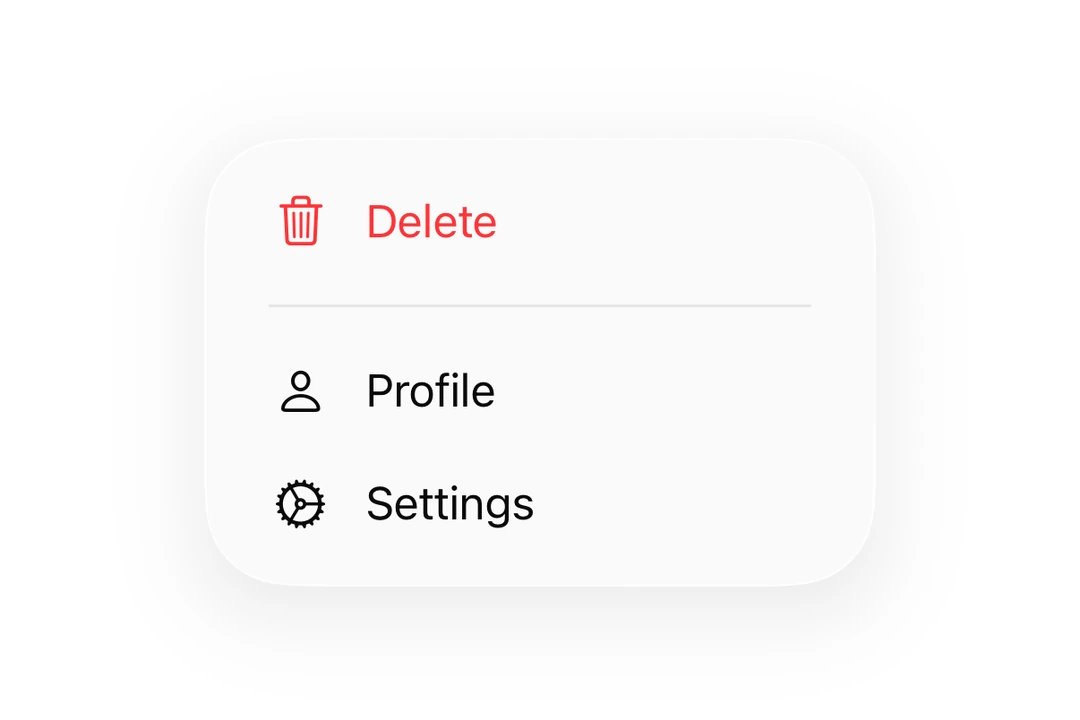
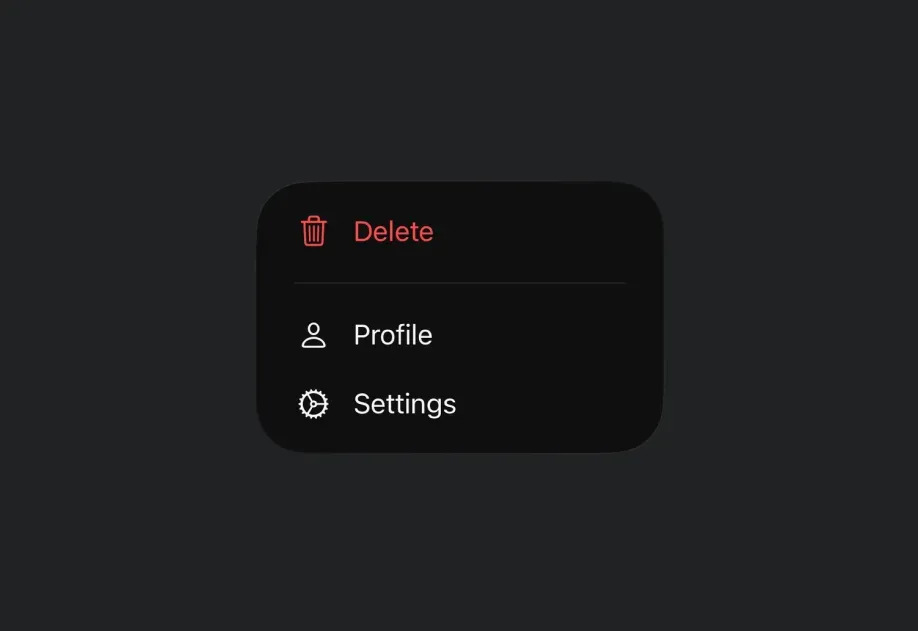
带 SF Symbol 的文本标签
import { Host , Menu , Button , Divider } from '@expo/ui/swift-ui' ;
export default function MenuWithIconExample ( ) {
return (
< Host style = { { flex: 1 } } >
< Menu label = " More" systemImage = " ellipsis.circle" >
< Button label = " Settings" systemImage = " gear" onPress = { ( ) => console . log ( 'Settings' ) } />
< Button label = " Profile" systemImage = " person" onPress = { ( ) => console . log ( 'Profile' ) } />
< Divider />
< Button label = " Delete" role = " destructive" systemImage = " trash" onPress = { ( ) => console . log ( 'Delete' ) } />
</ Menu >
</ Host > ) ;
}
自定义标签
你可以将 React 节点作为标签传入,以进行自定义样式设置。
CustomLabelMenuExample.tsx import { Host , Menu , Button , Text } from '@expo/ui/swift-ui' ;
import { foregroundStyle } from '@expo/ui/swift-ui/modifiers' ;
export default function CustomLabelMenuExample ( ) {
return (
< Host style = { { flex: 1 } } >
< Menu label = {
< Text modifiers = { [ foregroundStyle ( 'accentColor' ) ] } >
Custom Label
</ Text > } >
< Button label = " Action 1" onPress = { ( ) => console . log ( 'Action 1' ) } />
< Button label = " Action 2" onPress = { ( ) => console . log ( 'Action 2' ) } />
</ Menu >
</ Host > ) ;
}
将 React Native 组件作为标签
你可以将 React Native 视图(例如 Pressable)包装在 RNHostView
import { Host , Menu , Button , RNHostView } from '@expo/ui/swift-ui' ;
import { Pressable , Text } from 'react-native' ;
export default function RNLabelMenuExample ( ) {
return (
< Host style = { { flex: 1 } } >
< Menu label = {
< RNHostView matchContents >
< Pressable onPress = { ( ) => console . log ( 'RN trigger pressed' ) } style = { {
alignSelf: 'flex-start' ,
paddingHorizontal: 16 ,
paddingVertical: 10 ,
borderRadius: 8 ,
backgroundColor: '#9B59B6' ,
} } >
< Text style = { { color: 'white' , fontWeight: '600' } } >
RN Pressable Trigger
</ Text >
</ Pressable >
</ RNHostView > } >
< Button label = " Item 1" onPress = { ( ) => console . log ( 'Item 1' ) } />
< Button label = " Item 2" onPress = { ( ) => console . log ( 'Item 2' ) } />
</ Menu >
</ Host > ) ;
}
嵌套菜单
可以嵌套菜单来创建子菜单。
import { Host , Menu , Button } from '@expo/ui/swift-ui' ;
export default function NestedMenuExample ( ) {
return (
< Host style = { { flex: 1 } } >
< Menu label = " Main Menu" >
< Button label = " Item 1" onPress = { ( ) => console . log ( 'Item 1' ) } />
< Menu label = " Submenu" >
< Button label = " Sub Item 1" onPress = { ( ) => console . log ( 'Sub Item 1' ) } />
< Button label = " Sub Item 2" onPress = { ( ) => console . log ( 'Sub Item 2' ) } />
</ Menu >
< Button label = " Item 2" onPress = { ( ) => console . log ( 'Item 2' ) } />
</ Menu >
</ Host > ) ;
}
带主要操作
提供 onPrimaryAction 时,单击会触发主要操作,而长按会显示菜单。
PrimaryActionMenuExample.tsx import { Host , Menu , Button } from '@expo/ui/swift-ui' ;
export default function PrimaryActionMenuExample ( ) {
return (
< Host style = { { flex: 1 } } >
< Menu label = " Tap or hold" systemImage = " play.circle" onPrimaryAction = { ( ) =>
console . log ( 'Primary action triggered!' )
} >
< Button label = " Menu Item 1" onPress = { ( ) => console . log ( 'Menu Item 1' ) } />
< Button label = " Menu Item 2" onPress = { ( ) => console . log ( 'Menu Item 2' ) } />
< Button label = " Menu Item 3" onPress = { ( ) => console . log ( 'Menu Item 3' ) } />
</ Menu >
</ Host > ) ;
}
使用修饰符设置样式
你可以使用 buttonStyle 修饰符来更改菜单触发器的外观。
import { Host , Menu , Button } from '@expo/ui/swift-ui' ;
import { buttonStyle } from '@expo/ui/swift-ui/modifiers' ;
export default function StyledMenuExample ( ) {
return (
< Host style = { { flex: 1 } } >
< Menu label = " Styled Menu" modifiers = { [ buttonStyle ( 'borderedProminent' ) ] } >
< Button label = " Styled Action 1" onPress = { ( ) => console . log ( 'Styled 1' ) } />
< Button label = " Styled Action 2" onPress = { ( ) => console . log ( 'Styled 2' ) } />
</ Menu >
</ Host > ) ;
}
Mac Catalyst 上的纯文本触发器
在使用 Mac idiom(Xcode 的 Optimize Interface for Mac )的 Mac Catalyst 构建中,SwiftUI 会将 Menu 呈现为 AppKit 下拉按钮:带边框的外观和展开箭头会取代自定义 label,而下拉菜单自身的尺寸会使触发器变宽。组合使用 menuStyle('button')、buttonStyle('plain') 和 menuIndicator('hidden'),即可让标签成为完整的触发器。
PlainTriggerMenuExample.tsx import { Host , Menu , Button , Text } from '@expo/ui/swift-ui' ;
import {
buttonStyle,
menuIndicator,
menuStyle,
} from '@expo/ui/swift-ui/modifiers' ;
export default function PlainTriggerMenuExample ( ) {
return (
< Host matchContents >
< Menu label = { < Text > Custom Label </ Text > } modifiers = { [
menuStyle ( 'button' ) ,
buttonStyle ( 'plain' ) ,
menuIndicator ( 'hidden' ) ,
] } >
< Button label = " Action 1" onPress = { ( ) => console . log ( 'Action 1' ) } />
< Button label = " Action 2" onPress = { ( ) => console . log ( 'Action 2' ) } />
</ Menu >
</ Host > ) ;
}
玻璃菜单
要创建具有 iOS Liquid Glass 外观的菜单,请在 Menu 组件上使用 buttonStyle('glass') 或 buttonStyle('glassProminent')。
重要: 不要将 glassEffect() 修饰符应用于 Menu 的标签视图来实现玻璃效果。这会导致视觉瑕疵:菜单关闭时,触发器后方会短暂出现矩形光晕。请始终使用 buttonStyle,它能正确地与 Menu 的关闭动画集成。
import { Host , Menu , Button } from '@expo/ui/swift-ui' ;
import { buttonStyle } from '@expo/ui/swift-ui/modifiers' ;
export default function GlassMenuExample ( ) {
return (
< Host style = { { flex: 1 } } >
< Menu label = " Glass Menu" systemImage = " ellipsis.circle" modifiers = { [ buttonStyle ( 'glass' ) ] } >
< Button label = " Action 1" onPress = { ( ) => console . log ( 'Action 1' ) } />
< Button label = " Action 2" onPress = { ( ) => console . log ( 'Action 2' ) } />
</ Menu >
</ Host > ) ;
}
要使用更突出的玻璃效果,请使用 glassProminent:
GlassProminentMenuExample.tsx import { Host , Menu , Button } from '@expo/ui/swift-ui' ;
import { buttonStyle } from '@expo/ui/swift-ui/modifiers' ;
export default function GlassProminentMenuExample ( ) {
return (
< Host style = { { flex: 1 } } >
< Menu label = " Glass Prominent Menu" systemImage = " slider.horizontal.3" modifiers = { [ buttonStyle ( 'glassProminent' ) ] } >
< Button label = " Settings" systemImage = " gear" onPress = { ( ) => console . log ( 'Settings' ) } />
< Button label = " Filter" systemImage = " line.3.horizontal.decrease" onPress = { ( ) => console . log ( 'Filter' ) } />
</ Menu >
</ Host > ) ;
}
带控制组
在菜单中使用 ControlGroup
MenuWithControlGroupExample.tsx import {
Host ,
Menu ,
ControlGroup ,
Button ,
Section ,
Divider ,
} from '@expo/ui/swift-ui' ;
export default function MenuWithControlGroupExample ( ) {
return (
< Host style = { { flex: 1 } } >
< Menu label = " Song Options" systemImage = " ellipsis.circle" >
< ControlGroup >
< Button systemImage = " plus" label = " Add" onPress = { ( ) => console . log ( 'Add' ) } />
< Button systemImage = " star" label = " Favorite" onPress = { ( ) => console . log ( 'Favorite' ) } />
< Button systemImage = " square.and.arrow.up" label = " Share" onPress = { ( ) => console . log ( 'Share' ) } />
</ ControlGroup >
< Section >
< Button systemImage = " text.badge.plus" label = " Add to a playlist" onPress = { ( ) => console . log ( 'Add to playlist' ) } />
< Button systemImage = " antenna.radiowaves.left.and.right" label = " Create station" onPress = { ( ) => console . log ( 'Create station' ) } />
</ Section >
< Divider />
< Button systemImage = " hand.thumbsdown" label = " Suggest less" onPress = { ( ) => console . log ( 'Suggest less' ) } />
</ Menu >
</ Host > ) ;
}
禁用项
在菜单 Button 上使用 disabled(true)onPress。
DisabledMenuItemExample.tsx import { Host , Menu , Button } from '@expo/ui/swift-ui' ;
import { disabled } from '@expo/ui/swift-ui/modifiers' ;
export default function DisabledMenuItemExample ( ) {
return (
< Host style = { { flex: 1 } } >
< Menu label = " Options" >
< Button label = " Available" onPress = { ( ) => console . log ( 'Available' ) } />
< Button label = " Locked" systemImage = " lock" modifiers = { [ disabled ( true ) ] } onPress = { ( ) => console . log ( 'This never fires' ) } />
</ Menu >
</ Host > ) ;
}
可选择项(复选标记)
放置在 Menu 中的 SwiftUI TogglesystemImage 时),并且当 isOn 为 true 时,会在该符号前显示复选标记。请使用此模式,而不要自行创建自定义复选标记项。
CheckmarkMenuItemExample.tsx import { Host , Menu , Button , Toggle } from '@expo/ui/swift-ui' ;
import { useState } from 'react' ;
export default function CheckmarkMenuItemExample ( ) {
const [ showCompleted, setShowCompleted] = useState ( true ) ;
const [ showArchived, setShowArchived] = useState ( false ) ;
return (
< Host style = { { flex: 1 } } >
< Menu label = " Filter" systemImage = " line.3.horizontal.decrease.circle" >
< Toggle isOn = { showCompleted} label = " Show completed" systemImage = " checkmark.circle" onIsOnChange = { setShowCompleted} />
< Toggle isOn = { showArchived} label = " Show archived" systemImage = " archivebox" onIsOnChange = { setShowArchived} />
< Button label = " Clear filters" onPress = { ( ) => console . log ( 'Clear' ) } />
</ Menu >
</ Host > ) ;
}
仅图标菜单按钮
使用 labelStyle('iconOnly') 修饰符,仅显示图标而不显示标签文本。出于无障碍目的,仍应提供 label 属性。
import { Host , Menu , Button } from '@expo/ui/swift-ui' ;
import { labelStyle } from '@expo/ui/swift-ui/modifiers' ;
export default function IconOnlyMenuExample ( ) {
return (
< Host style = { { flex: 1 } } >
< Menu label = " More options" systemImage = " ellipsis.circle" modifiers = { [ labelStyle ( 'iconOnly' ) ] } >
< Button label = " Menu Item 1" onPress = { ( ) => console . log ( 'Menu Item 1' ) } />
< Button label = " Menu Item 2" onPress = { ( ) => console . log ( 'Menu Item 2' ) } />
< Button label = " Menu Item 3" onPress = { ( ) => console . log ( 'Menu Item 3' ) } />
</ Menu >
</ Host > ) ;
}
API
import { Menu } from '@expo/ui/swift-ui' ;
Component Type: React.Element < MenuProps >
Displays a dropdown menu when tapped.
Props for the Menu component.
The menu's content items, which are shown when the menu is opened.
Can contain Button, Toggle, Picker, Section, Divider or nested Menu components.
The label for the menu trigger. Can be a string for simple text labels,
or a ReactNode for custom label content.
Optional • Type: ( ) => void
A callback that is invoked when the user taps the menu label.
When provided, a single tap triggers this action, while a long-press shows the menu.
When not provided, a single tap shows the menu.
Optional • Type: string
An SF Symbol name to display alongside the label.
Only used when label is a string.