Reference version

按钮

用于显示原生 Material3 按钮的 Jetpack Compose 按钮组件。

Android
Bundled version:
~55.0.0-beta.0

For the complete documentation index, see llms.txt. Use this Use this file to discover all available pages.

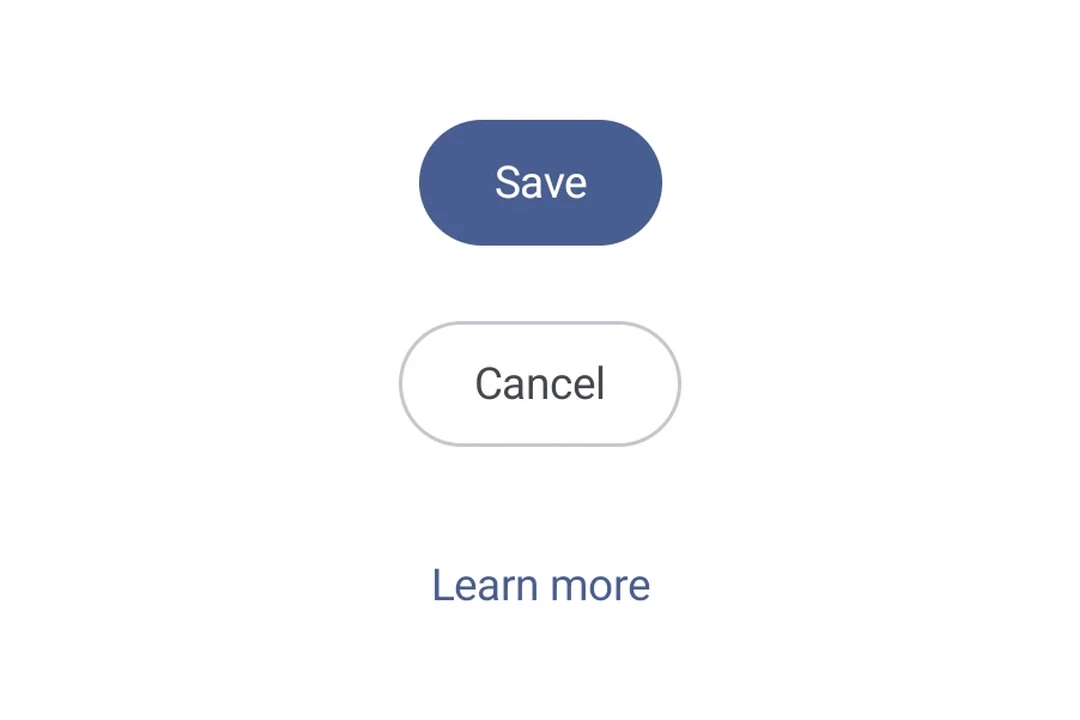
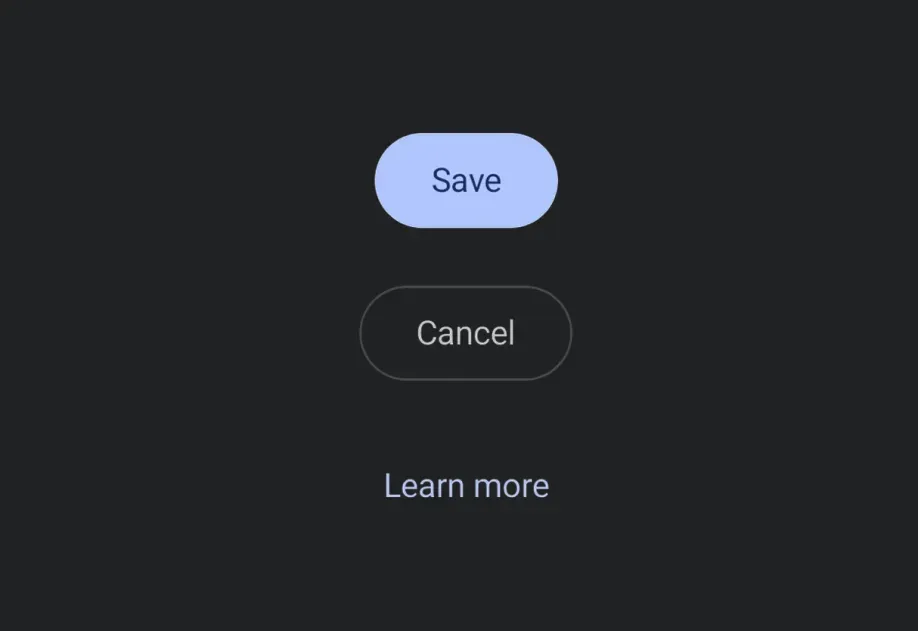
Expo UI 提供五种与官方 Jetpack Compose Button API 对应的按钮组件:Button(填充)、FilledTonalButtonOutlinedButtonElevatedButtonTextButton。所有变体共享相同的 props,并接受可组合的子元素作为内容。

类型外观用途
填充实心背景,文字形成对比。用于主要操作的高强调按钮,例如“提交”和“保存”。
填充色调背景颜色变化以匹配表面。同样用于主要或重要操作。填充色调按钮提供更强的视觉权重,适合“加入购物车”和“登录”之类的功能。
提升通过阴影使其更加突出。与色调按钮用途相似。提高海拔值可让按钮显得更加醒目。
描边带边框且无填充。中等强调按钮,包含重要但非主要的操作。它们与其他按钮搭配良好,用于表示替代的、次要的操作,例如“取消”或“返回”。
文本仅显示文本,没有背景或边框。低强调按钮,非常适合不那么关键的操作,例如导航链接,或“了解更多”或“查看详情”等次要功能。

安装

Terminal
npx expo install @expo/ui

If you are installing this in an existing React Native app, make sure to install expo in your project.

用法

基础按钮

填充按钮是默认的高强调按钮,适用于主要操作。

BasicButtonExample.tsx
import { Host, Button, Text } from '@expo/ui/jetpack-compose'; export default function BasicButtonExample() { return ( <Host matchContents> <Button onClick={() => alert('Pressed!')}> <Text>按我</Text> </Button> </Host> ); }

按钮变体

使用不同的按钮组件来传达不同级别的强调程度。

ButtonVariantsExample.tsx
import { Host, Button, FilledTonalButton, OutlinedButton, ElevatedButton, TextButton, Column, Text, } from '@expo/ui/jetpack-compose'; export default function ButtonVariantsExample() { return ( <Host matchContents> <Column verticalArrangement={{ spacedBy: 8 }}> <Button onClick={() => {}}> <Text>填充</Text> </Button> <FilledTonalButton onClick={() => {}}> <Text>填充色调</Text> </FilledTonalButton> <OutlinedButton onClick={() => {}}> <Text>描边</Text> </OutlinedButton> <ElevatedButton onClick={() => {}}> <Text>提升</Text> </ElevatedButton> <TextButton onClick={() => {}}> <Text>文本</Text> </TextButton> </Column> </Host> ); }

带图标的按钮

由于按钮接受可组合的子元素,你可以使用 Icon 组件添加前置和后置图标。这遵循 带图标的 Material 3 按钮 模式(官方示例),使用 18dp 的图标大小,以及图标与标签之间 8dp 的间距。

ButtonWithIconsExample.tsx
import { Host, Button, OutlinedButton, FilledTonalButton, Icon, Spacer, Text, } from '@expo/ui/jetpack-compose'; import { width } from '@expo/ui/jetpack-compose/modifiers'; const addIcon = require('./assets/add.png'); const sendIcon = require('./assets/send.png'); export default function ButtonWithIconsExample() { return ( <Host matchContents> {/* 前置图标 */} <Button onClick={() => {}}> <Icon source={addIcon} size={18} tintColor="#FFFFFF" /> <Spacer modifiers={[width(8)]} /> <Text>添加项目</Text> </Button> {/* 后置图标 */} <OutlinedButton onClick={() => {}}> <Text>发送</Text> <Spacer modifiers={[width(8)]} /> <Icon source={sendIcon} size={18} /> </OutlinedButton> {/* 前置和后置图标都有 */} <FilledTonalButton onClick={() => {}}> <Icon source={addIcon} size={18} /> <Spacer modifiers={[width(8)]} /> <Text>创建并发送</Text> <Spacer modifiers={[width(8)]} /> <Icon source={sendIcon} size={18} /> </FilledTonalButton> </Host> ); }

自定义颜色

使用 colors 属性覆盖容器和内容颜色。

CustomColorsExample.tsx
import { Host, Button, Text } from '@expo/ui/jetpack-compose'; export default function CustomColorsExample() { return ( <Host matchContents> <Button onClick={() => {}} colors={{ containerColor: '#6200EE', contentColor: '#FFFFFF' }}> <Text>紫色按钮</Text> </Button> </Host> ); }

自定义形状

CustomShapeExample.tsx
import { Host, Button, Shape, Text } from '@expo/ui/jetpack-compose'; export default function CustomShapeExample() { return ( <Host matchContents> <Button onClick={() => {}} shape={Shape.RoundedCorner({ cornerRadii: { topStart: 16, bottomEnd: 16 } })}> <Text>自定义形状</Text> </Button> </Host> ); }

API

import { Button, FilledTonalButton, OutlinedButton, ElevatedButton, TextButton, } from '@expo/ui/jetpack-compose';

Components

Button

Android

Type: React.Element<ButtonProps>

A filled button component.

ButtonProps

children

Android
Type: React.ReactNode

Content to display inside the button.

colors

Android
Optional • Type: ButtonColors

Colors for button elements.

contentPadding

Android
Optional • Type: ButtonContentPadding

The padding between the button container and its content. Use this to adjust internal spacing, for example when adding a leading icon

enabled

Android
Optional • Type: boolean • Default: true

Whether the button is enabled for user interaction.

modifiers

Android
Optional • Type: ModifierConfig[]

Modifiers for the component.

onClick

Android
Optional • Type: () => void

Callback that is called when the button is clicked.

shape

Android
Optional • Type: ShapeJSXElement

The shape of the button.

ElevatedButton

Android

Type: React.Element<ButtonProps>

An elevated button component.

FilledTonalButton

Android

Type: React.Element<ButtonProps>

A filled tonal button component.

OutlinedButton

Android

Type: React.Element<ButtonProps>

An outlined button component.

TextButton

Android

Type: React.Element<ButtonProps>

A text button component.

Types

ButtonColors

Android

Colors for button elements.

PropertyTypeDescription
containerColor(optional)ColorValue
-
contentColor(optional)ColorValue
-
disabledContainerColor(optional)ColorValue
-
disabledContentColor(optional)ColorValue
-

ButtonContentPadding

Android

Content padding for the button's inner content. All values are in density-independent pixels (dp).

PropertyTypeDescription
bottom(optional)number
-
end(optional)number
-
start(optional)number
-
top(optional)number
-