This documentation is available as Markdown for AI agents and LLMs. See the full Markdown index or append .md to any documentation URL.
悬浮操作按钮
遵循 Material Design 3 的 Jetpack Compose 悬浮操作按钮组件。
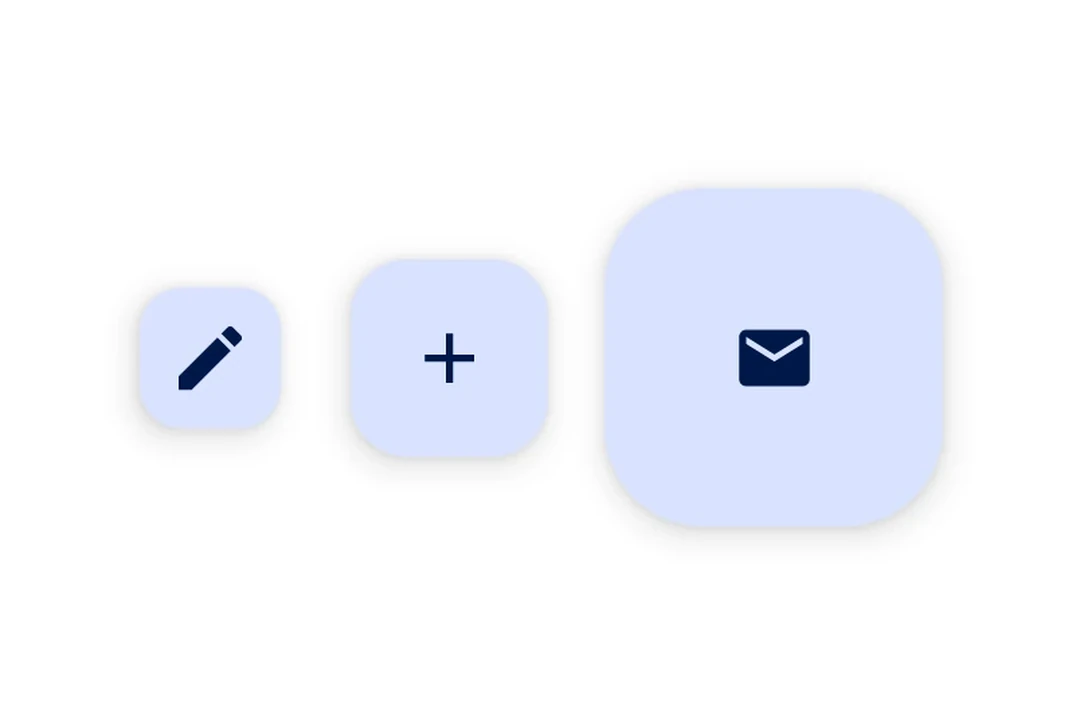
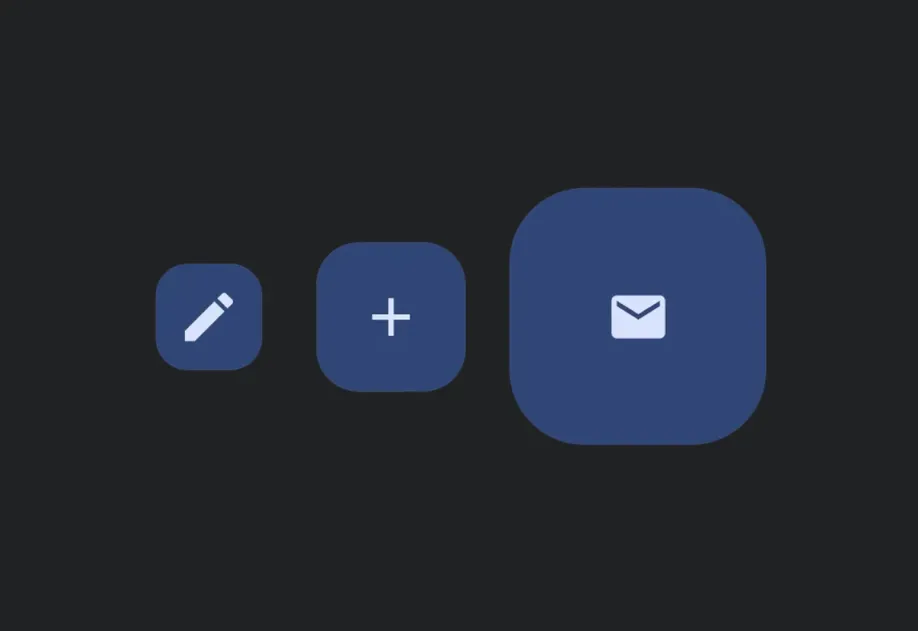
Expo UI 提供四种 FloatingActionButton 变体,与 Material Design 3 FloatingActionButton API 相匹配:
SmallFloatingActionButton— 紧凑型 FABFloatingActionButton— 标准 FAB(默认大小)LargeFloatingActionButton— 更大的 FABExtendedFloatingActionButton— 带图标和文本标签的 FAB,支持动画展开/收起
每个组件都使用基于插槽的子组件(.Icon,以及对于 ExtendedFloatingActionButton 的 .Text)来组合内容。
注意: 如果你需要在浮动工具栏中放置多个操作按钮,请改用
HorizontalFloatingToolbar。
安装
If you are installing this in an existing React Native app, make sure to install expo in your project.
用法
标准 FloatingActionButton
FAB 变体
ExtendedFloatingActionButton
悬浮于内容上方
使用带有 align('bottomEnd') 的 Compose Box,即可将 FAB 放置在可滚动内容之上,并且完全位于 Compose 层内。
自定义颜色
API
import {
  SmallFloatingActionButton,
  FloatingActionButton,
  LargeFloatingActionButton,
  ExtendedFloatingActionButton,
} from '@expo/ui/jetpack-compose';
Components
Type: React.Element<ExtendedFloatingActionButtonProps>
Renders a Material Design 3 ExtendedFloatingActionButton with animated label expansion.
Wraps ExtendedFloatingActionButton.
Example
import { ExtendedFloatingActionButton, Host, Icon, Text } from '@expo/ui/jetpack-compose';

<Host matchContents>
  <ExtendedFloatingActionButton expanded={true} onClick={() => console.log('pressed')}>
    <ExtendedFloatingActionButton.Icon>
      <Icon source={require('./assets/edit.xml')} />
    </ExtendedFloatingActionButton.Icon>
    <ExtendedFloatingActionButton.Text>
      <Text>Edit</Text>
    </ExtendedFloatingActionButton.Text>
  </ExtendedFloatingActionButton>
</Host>
Type: React.Element<FloatingActionButtonProps>
Renders a Material Design 3 standard FloatingActionButton.
Wraps FloatingActionButton.
Example
import { FloatingActionButton, Host, Icon } from '@expo/ui/jetpack-compose';

<Host matchContents>
  <FloatingActionButton onClick={() => console.log('pressed')}>
    <FloatingActionButton.Icon>
      <Icon source={require('./assets/add.xml')} />
    </FloatingActionButton.Icon>
  </FloatingActionButton>
</Host>
ColorValueThe background color of the button container.
Defaults to FloatingActionButtonDefaults.containerColor (primary container).
Type: React.Element<LargeFloatingActionButtonProps>
Renders a Material Design 3 large FloatingActionButton.
Wraps LargeFloatingActionButton.
Example
import { LargeFloatingActionButton, Host, Icon } from '@expo/ui/jetpack-compose';

<Host matchContents>
  <LargeFloatingActionButton onClick={() => console.log('pressed')}>
    <LargeFloatingActionButton.Icon>
      <Icon source={require('./assets/add.xml')} />
    </LargeFloatingActionButton.Icon>
  </LargeFloatingActionButton>
</Host>
Props for the LargeFloatingActionButton component.
Same as FloatingActionButtonProps.
Type: React.Element<SmallFloatingActionButtonProps>
Renders a Material Design 3 small FloatingActionButton.
Wraps SmallFloatingActionButton.
Example
import { SmallFloatingActionButton, Host, Icon } from '@expo/ui/jetpack-compose';

<Host matchContents>
  <SmallFloatingActionButton onClick={() => console.log('pressed')}>
    <SmallFloatingActionButton.Icon>
      <Icon source={require('./assets/add.xml')} />
    </SmallFloatingActionButton.Icon>
  </SmallFloatingActionButton>
</Host>
Props for the SmallFloatingActionButton component.
Same as FloatingActionButtonProps.