Reference version

This documentation is available as Markdown for AI agents and LLMs. See the full Markdown index or append .md to any documentation URL.

ToggleButton

用于显示原生 Material3 切换按钮的 Jetpack Compose ToggleButton 组件。

Android
Included in Expo Go
Recommended version:
~57.0.0

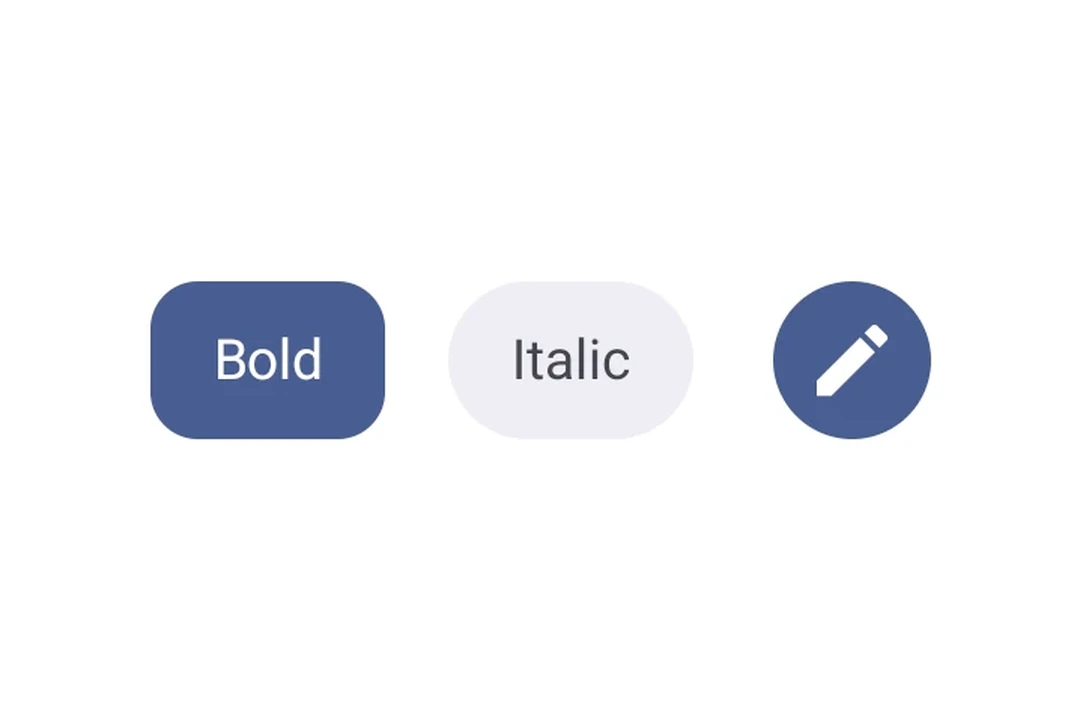
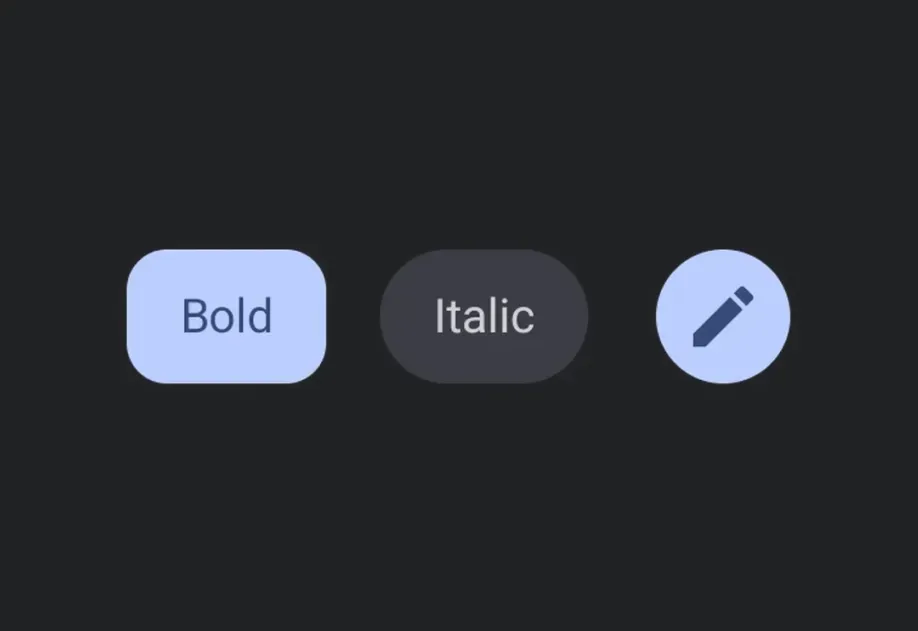
Expo UI 提供四个切换按钮组件,与官方 Jetpack Compose 切换按钮 API 保持一致:ToggleButtonIconToggleButtonFilledIconToggleButtonOutlinedIconToggleButton

带有文本的切换按钮,以及处于选中和未选中状态的两个图标切换按钮

安装

Terminal
npx expo install @expo/ui

If you are installing this in an existing React Native app, make sure to install expo in your project.

用法

基本切换按钮

一个带有文本和图标内容的切换按钮。

BasicToggleButtonExample.tsx
import { useState } from 'react'; import { Host, ToggleButton, Text } from '@expo/ui/jetpack-compose'; export default function BasicToggleButtonExample() { const [checked, setChecked] = useState(false); return ( <Host matchContents> <ToggleButton checked={checked} onCheckedChange={setChecked}> <Text>收藏</Text> </ToggleButton> </Host> ); }

图标切换按钮变体

使用不同的图标切换按钮组件来传达不同层级的强调。

IconToggleButtonVariantsExample.tsx
import { useState } from 'react'; import { Host, IconToggleButton, FilledIconToggleButton, OutlinedIconToggleButton, Icon, Row, } from '@expo/ui/jetpack-compose'; const starIcon = require('./assets/star.png'); export default function IconToggleButtonVariantsExample() { const [checked1, setChecked1] = useState(false); const [checked2, setChecked2] = useState(true); const [checked3, setChecked3] = useState(false); return ( <Host matchContents> <Row horizontalArrangement={{ spacedBy: 8 }}> <IconToggleButton checked={checked1} onCheckedChange={setChecked1}> <Icon source={starIcon} size={24} /> </IconToggleButton> <FilledIconToggleButton checked={checked2} onCheckedChange={setChecked2}> <Icon source={starIcon} size={24} /> </FilledIconToggleButton> <OutlinedIconToggleButton checked={checked3} onCheckedChange={setChecked3}> <Icon source={starIcon} size={24} /> </OutlinedIconToggleButton> </Row> </Host> ); }

自定义颜色

使用 colors 属性覆盖选中和未选中状态的颜色。

CustomColorsToggleButtonExample.tsx
import { useState } from 'react'; import { Host, ToggleButton, Text } from '@expo/ui/jetpack-compose'; export default function CustomColorsToggleButtonExample() { const [checked, setChecked] = useState(true); return ( <Host matchContents> <ToggleButton checked={checked} onCheckedChange={setChecked} colors={{ checkedContainerColor: '#4CAF50', checkedContentColor: '#FFFFFF', containerColor: '#E0E0E0', contentColor: '#333333', }}> <Text>{checked ? 'ON' : 'OFF'}</Text> </ToggleButton> </Host> ); }

禁用的切换按钮

DisabledToggleButtonExample.tsx
import { Host, ToggleButton, Text } from '@expo/ui/jetpack-compose'; export default function DisabledToggleButtonExample() { return ( <Host matchContents> <ToggleButton checked={false} enabled={false}> <Text>禁用</Text> </ToggleButton> </Host> ); }

API

import { ToggleButton, IconToggleButton, FilledIconToggleButton, OutlinedIconToggleButton, } from '@expo/ui/jetpack-compose';

Components

FilledIconToggleButton

Type: React.Element<ToggleButtonProps>

A filled icon toggle button with a solid background.

IconToggleButton

Type: React.Element<ToggleButtonProps>

An icon toggle button with no background.

OutlinedIconToggleButton

Type: React.Element<ToggleButtonProps>

An outlined icon toggle button with a border and no fill.

ToggleButton

Type: React.Element<ToggleButtonProps>

A toggle button component that can be toggled on and off.

ToggleButtonProps

checked

Type: boolean

Whether the toggle button is checked.

children

Type: ReactNode

Content to display inside the toggle button.

colors

Optional • Type: ToggleButtonColors

Colors for toggle button elements.

enabled

Optional • Type: boolean • Default: true

Whether the button is enabled for user interaction.

modifiers

Optional • Type: ModifierConfig[]

Modifiers for the component.

onCheckedChange

Optional • Type: (checked: boolean) => void

Callback that is called when the checked state changes.

ToggleButton.DefaultIconSize

Type: React.Element<number>

Types

ToggleButtonColors

Colors for toggle button elements.

PropertyTypeDescription
checkedContainerColor(optional)ColorValue
-
checkedContentColor(optional)ColorValue
-
containerColor(optional)ColorValue
-
contentColor(optional)ColorValue
-
disabledContainerColor(optional)ColorValue
-
disabledContentColor(optional)ColorValue
-