This documentation is available as Markdown for AI agents and LLMs. See the full Markdown index or append .md to any documentation URL.
菜单 一个用于显示下拉菜单的 SwiftUI Menu 组件。
Recommended version:
~56.0.26
Expo UI Menu 与官方 SwiftUI Menu API 保持一致,并支持通过 buttonStyleContextMenu
注意: 在 tvOS 上,Menu 需要 tvOS 17.0 或更高版本。
安装
- npx expo install @expo/ui
- yarn expo install @expo/ui
- pnpm expo install @expo/ui
- bun expo install @expo/ui
If you are installing this in an existing React Native app , make sure to install expo in your project.
用法
简单文本标签
import { Host , Menu , Button } from '@expo/ui/swift-ui' ;
export default function SimpleMenuExample ( ) {
return (
< Host matchContents >
< Menu label = " 选项" >
< Button label = " 选项 1" onPress = { ( ) => console . log ( 'Option 1' ) } />
< Button label = " 选项 2" onPress = { ( ) => console . log ( 'Option 2' ) } />
< Button label = " 选项 3" onPress = { ( ) => console . log ( 'Option 3' ) } />
</ Menu >
</ Host > ) ;
}
带 SF Symbol 的文本标签
import { Host , Menu , Button , Divider } from '@expo/ui/swift-ui' ;
export default function MenuWithIconExample ( ) {
return (
< Host matchContents >
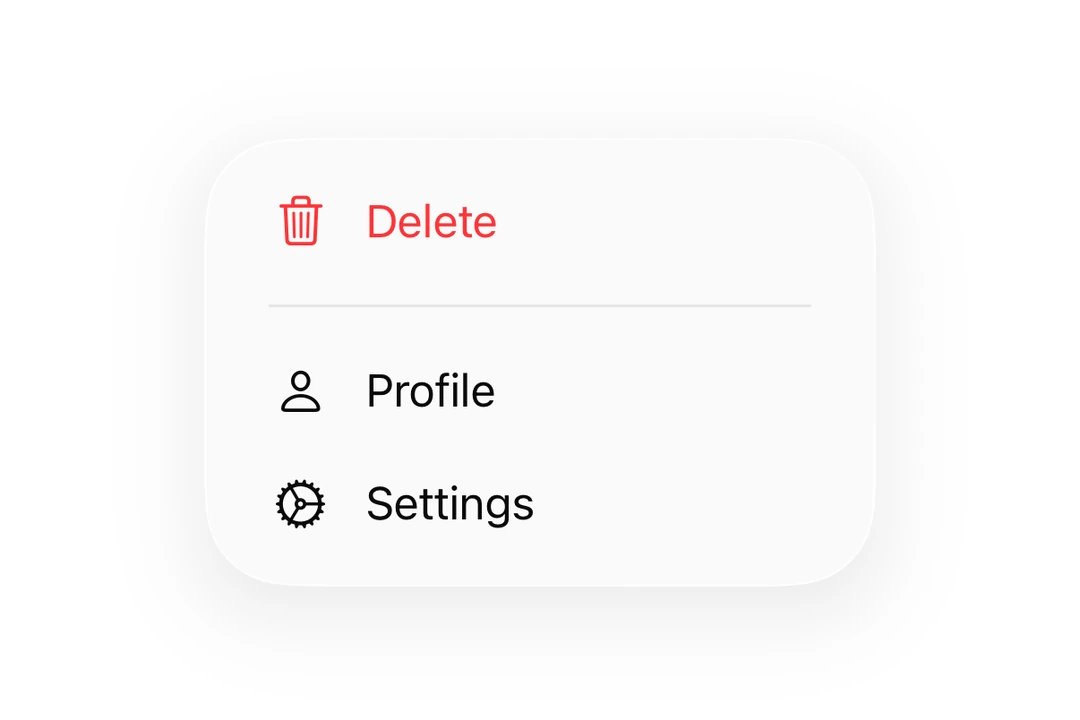
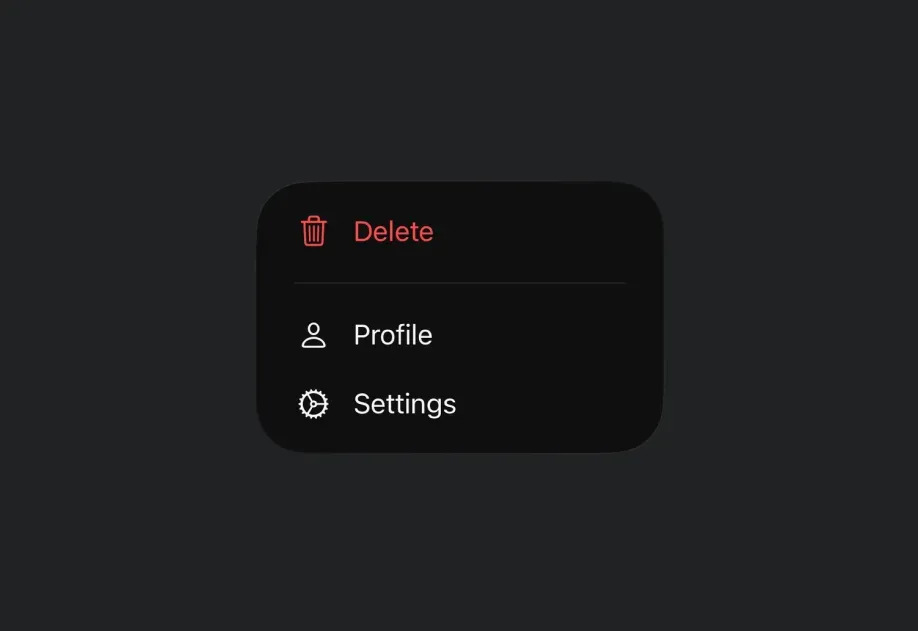
< Menu label = " 更多" systemImage = " ellipsis.circle" >
< Button label = " 设置" systemImage = " gear" onPress = { ( ) => console . log ( 'Settings' ) } />
< Button label = " 个人资料" systemImage = " person" onPress = { ( ) => console . log ( 'Profile' ) } />
< Divider />
< Button label = " 删除" role = " destructive" systemImage = " trash" onPress = { ( ) => console . log ( 'Delete' ) } />
</ Menu >
</ Host > ) ;
}
自定义标签
你可以将 React 节点作为标签传入,以便进行自定义样式设置。
CustomLabelMenuExample.tsx import { Host , Menu , Button , Text } from '@expo/ui/swift-ui' ;
import { foregroundStyle } from '@expo/ui/swift-ui/modifiers' ;
export default function CustomLabelMenuExample ( ) {
return (
< Host matchContents >
< Menu label = { < Text modifiers = { [ foregroundStyle ( 'accentColor' ) ] } > 自定义标签 </ Text > } >
< Button label = " 操作 1" onPress = { ( ) => console . log ( 'Action 1' ) } />
< Button label = " 操作 2" onPress = { ( ) => console . log ( 'Action 2' ) } />
</ Menu >
</ Host > ) ;
}
React Native 组件作为标签
你可以通过将 React Native 视图(例如 Pressable)包裹在 RNHostView
import { Host , Menu , Button , RNHostView } from '@expo/ui/swift-ui' ;
import { Pressable , Text } from 'react-native' ;
export default function RNLabelMenuExample ( ) {
return (
< Host matchContents >
< Menu label = {
< RNHostView matchContents >
< Pressable onPress = { ( ) => console . log ( 'RN trigger pressed' ) } style = { {
alignSelf: 'flex-start' ,
paddingHorizontal: 16 ,
paddingVertical: 10 ,
borderRadius: 8 ,
backgroundColor: '#9B59B6' ,
} } >
< Text style = { { color: 'white' , fontWeight: '600' } } > RN 按压式触发器 </ Text >
</ Pressable >
</ RNHostView > } >
< Button label = " 项目 1" onPress = { ( ) => console . log ( 'Item 1' ) } />
< Button label = " 项目 2" onPress = { ( ) => console . log ( 'Item 2' ) } />
</ Menu >
</ Host > ) ;
}
嵌套菜单
菜单可以嵌套以创建子菜单。
import { Host , Menu , Button } from '@expo/ui/swift-ui' ;
export default function NestedMenuExample ( ) {
return (
< Host matchContents >
< Menu label = " 主菜单" >
< Button label = " 项目 1" onPress = { ( ) => console . log ( 'Item 1' ) } />
< Menu label = " 子菜单" >
< Button label = " 子项目 1" onPress = { ( ) => console . log ( 'Sub Item 1' ) } />
< Button label = " 子项目 2" onPress = { ( ) => console . log ( 'Sub Item 2' ) } />
</ Menu >
< Button label = " 项目 2" onPress = { ( ) => console . log ( 'Item 2' ) } />
</ Menu >
</ Host > ) ;
}
带主操作
当提供 onPrimaryAction 时,单击会触发主操作,而长按会显示菜单。
PrimaryActionMenuExample.tsx import { Host , Menu , Button } from '@expo/ui/swift-ui' ;
export default function PrimaryActionMenuExample ( ) {
return (
< Host matchContents >
< Menu label = " 点击或按住" systemImage = " play.circle" onPrimaryAction = { ( ) => console . log ( 'Primary action triggered!' ) } >
< Button label = " 菜单项 1" onPress = { ( ) => console . log ( 'Menu Item 1' ) } />
< Button label = " 菜单项 2" onPress = { ( ) => console . log ( 'Menu Item 2' ) } />
< Button label = " 菜单项 3" onPress = { ( ) => console . log ( 'Menu Item 3' ) } />
</ Menu >
</ Host > ) ;
}
使用修饰符进行样式设置
你可以使用 buttonStyle 修饰符来更改菜单触发器的外观。
import { Host , Menu , Button } from '@expo/ui/swift-ui' ;
import { buttonStyle } from '@expo/ui/swift-ui/modifiers' ;
export default function StyledMenuExample ( ) {
return (
< Host matchContents >
< Menu label = " 样式化菜单" modifiers = { [ buttonStyle ( 'borderedProminent' ) ] } >
< Button label = " 样式化操作 1" onPress = { ( ) => console . log ( 'Styled 1' ) } />
< Button label = " 样式化操作 2" onPress = { ( ) => console . log ( 'Styled 2' ) } />
</ Menu >
</ Host > ) ;
}
玻璃菜单
要创建具有 iOS Liquid Glass 外观的菜单,请在 Menu 组件上使用 buttonStyle('glass') 或 buttonStyle('glassProminent')。
重要: 不要将 glassEffect() 修饰符应用到 Menu 的标签视图上来实现玻璃效果。这会导致一个视觉瑕疵:菜单被关闭时,触发器后面会短暂出现一个矩形光晕。请始终改用 buttonStyle,因为它能与 Menu 的关闭动画正确集成。
import { Host , Menu , Button } from '@expo/ui/swift-ui' ;
import { buttonStyle } from '@expo/ui/swift-ui/modifiers' ;
export default function GlassMenuExample ( ) {
return (
< Host matchContents >
< Menu label = " 玻璃菜单" systemImage = " ellipsis.circle" modifiers = { [ buttonStyle ( 'glass' ) ] } >
< Button label = " 操作 1" onPress = { ( ) => console . log ( 'Action 1' ) } />
< Button label = " 操作 2" onPress = { ( ) => console . log ( 'Action 2' ) } />
</ Menu >
</ Host > ) ;
}
若要获得更醒目的玻璃效果,请使用 glassProminent:
GlassProminentMenuExample.tsx import { Host , Menu , Button } from '@expo/ui/swift-ui' ;
import { buttonStyle } from '@expo/ui/swift-ui/modifiers' ;
export default function GlassProminentMenuExample ( ) {
return (
< Host matchContents >
< Menu label = " 醒目的玻璃菜单" systemImage = " slider.horizontal.3" modifiers = { [ buttonStyle ( 'glassProminent' ) ] } >
< Button label = " 设置" systemImage = " gear" onPress = { ( ) => console . log ( 'Settings' ) } />
< Button label = " 筛选" systemImage = " line.3.horizontal.decrease" onPress = { ( ) => console . log ( 'Filter' ) } />
</ Menu >
</ Host > ) ;
}
带控制组
在菜单中使用 ControlGroup
MenuWithControlGroupExample.tsx import { Host , Menu , ControlGroup , Button , Section , Divider } from '@expo/ui/swift-ui' ;
export default function MenuWithControlGroupExample ( ) {
return (
< Host matchContents >
< Menu label = " 歌曲选项" systemImage = " ellipsis.circle" >
< ControlGroup >
< Button systemImage = " plus" label = " 添加" onPress = { ( ) => console . log ( 'Add' ) } />
< Button systemImage = " star" label = " 收藏" onPress = { ( ) => console . log ( 'Favorite' ) } />
< Button systemImage = " square.and.arrow.up" label = " 分享" onPress = { ( ) => console . log ( 'Share' ) } />
</ ControlGroup >
< Section >
< Button systemImage = " text.badge.plus" label = " 添加到播放列表" onPress = { ( ) => console . log ( 'Add to Playlist' ) } />
< Button systemImage = " antenna.radiowaves.left.and.right" label = " 创建电台" onPress = { ( ) => console . log ( 'Create Station' ) } />
</ Section >
< Divider />
< Button systemImage = " hand.thumbsdown" label = " 减少推荐" onPress = { ( ) => console . log ( 'Suggest Less' ) } />
</ Menu >
</ Host > ) ;
}
仅图标菜单按钮
使用 labelStyle('iconOnly') 修饰符仅显示图标,不显示标签文本。label 属性仍应提供,以满足可访问性需求。
import { Host , Menu , Button } from '@expo/ui/swift-ui' ;
import { labelStyle } from '@expo/ui/swift-ui/modifiers' ;
export default function IconOnlyMenuExample ( ) {
return (
< Host matchContents >
< Menu label = " 仅图标按钮" systemImage = " gear" modifiers = { [ labelStyle ( 'iconOnly' ) ] } >
< Button label = " 菜单项 1" onPress = { ( ) => console . log ( 'Menu Item 1' ) } />
< Button label = " 菜单项 2" onPress = { ( ) => console . log ( 'Menu Item 2' ) } />
< Button label = " 菜单项 3" onPress = { ( ) => console . log ( 'Menu Item 3' ) } />
</ Menu >
</ Host > ) ;
}
API
import { Menu } from '@expo/ui/swift-ui' ;
Component Type: React.Element < MenuProps >
Displays a dropdown menu when tapped.
Props for the Menu component.
The menu's content items, which are shown when the menu is opened.
Can contain Button, Toggle, Picker, Section, Divider or nested Menu components.
Literal type: union
The label for the menu trigger. Can be a string for simple text labels,
or a ReactNode for custom label content.
Acceptable values are: string | ReactNode
Optional • Type: ( ) => void
A callback that is invoked when the user taps the menu label.
When provided, a single tap triggers this action, while a long-press shows the menu.
When not provided, a single tap shows the menu.
Optional • Type: string
An SF Symbol name to display alongside the label.
Only used when label is a string.