This documentation is available as Markdown for AI agents and LLMs. See the full Markdown index or append .md to any documentation URL.
配置状态栏、启动画面和应用图标
编辑页面
在本教程中,了解如何配置状态栏、应用图标和启动画面的基础知识。
在本章中,我们将在将应用部署到应用商店之前处理一些应用细节,例如设置状态栏主题、定制应用图标以及启动画面。
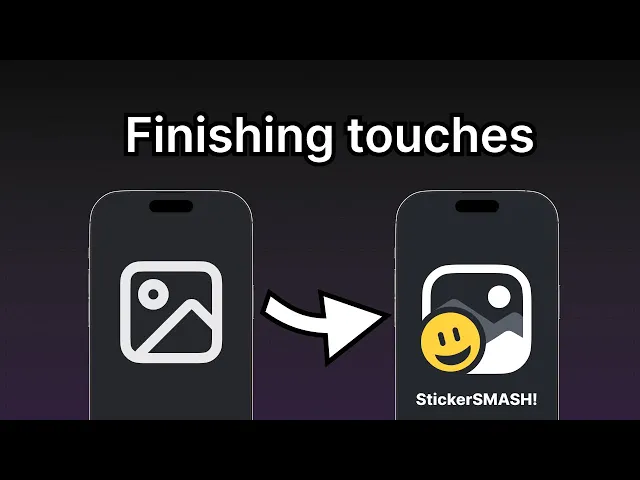
在部署到应用商店之前,配置状态栏、定制应用图标并设置启动画面。
1
配置状态栏
expo-status-bar 库会预装在每个使用 create-expo-app 创建的项目中。这个库提供了一个 StatusBar 组件,用于配置应用的状态栏样式。
在 src/app/_layout.tsx 中:
- 从
expo-status-bar导入StatusBar。 - 使用 React 的 Fragment 组件 将
StatusBar和现有的Stack组件分组。
现在让我们看看应用在 Android 和 iOS 上的效果:
2
应用图标
在项目中,assets/images 目录下有一个 icon.png 文件。这就是我们的应用图标。它是一张 1024px × 1024px 的图片,外观如下:
和启动画面图片一样,app.json 文件中的 "icon" 属性用于配置应用图标的路径。默认情况下,新 Expo 项目已经将其设置为正确的 "./assets/images/icon.png" 路径。我们不需要做任何更改。
最终,当你为应用商店构建应用时,Expo Application Services (EAS) 会使用这张图片并为每种设备创建经过优化的图标。
你可以在 Expo Go 的多个位置看到这个图标。下面是一个在 Expo Go 的开发者菜单中显示应用图标的示例:
3
启动画面
在应用内容加载之前,会显示启动画面。它使用一张较小的图片,例如应用图标,并将其居中显示。等应用内容准备好显示后,它就会隐藏。
expo-splash-screen 插件已经预装在每个使用 create-expo-app 创建的项目中。这个库提供了一个配置插件,用于配置启动画面。
在 app.json 中,expo-splash-screen 插件已经配置为使用应用图标作为启动画面图片(该图片来自可下载资源),使用下面的代码片段,因此我们不需要做任何更改:
不过,要测试启动画面,我们不能使用 Expo Go 或 开发构建。要进行测试,我们需要为应用创建预览构建或生产构建。我们建议你查看以下资源,以进一步了解启动画面的配置以及如何测试它:
总结
Chapter 9: Configure status bar, splash screen and app icon
Well done! We built an app that runs on Android, iOS, and the web from the same codebase.
The next section of the tutorial will guide you toward resources to learn more about concepts we've covered here and others we have mentioned briefly.