This documentation is available as Markdown for AI agents and LLMs. See the full Markdown index or append .md to any documentation URL.
启动画面和应用图标
编辑页面
了解如何向你的 Expo 项目添加启动画面和应用图标。
启动画面和应用图标是移动应用的基本元素。它们在应用的用户体验和品牌塑造中起着重要作用。本指南提供了如何创建并将它们添加到你的应用中的步骤。
启动画面
启动画面,也称为启动屏幕,是用户打开应用时看到的第一个界面。它会在应用加载期间保持可见。你还可以使用原生的 SplashScreen API 来控制启动画面消失的时机。
expo-splash-screen 内置了一个 配置插件,可让你配置启动图标和背景颜色等属性。
1
创建启动画面图标
要创建启动画面图标,你可以使用这个 Figma 模板。它为 Android 和 iOS 的图标及启动图片提供了一个最基本的设计。
推荐:
- 使用 1024x1024 的图片。
- 使用 .png 文件。
- 使用透明背景。
2
3
配置启动画面图标
打开应用配置文件,在 plugins 下设置以下属性:
要测试你的新启动画面,请为 内部分发 或生产环境构建你的应用,具体可参考 Android 和 iOS 指南。
了解 SplashScreen API 的可配置属性。
分别为 Android 和 iOS 配置 expo-splash-screen 属性
expo-splash-screen 还支持 android 和 ios 属性,用于为特定平台配置启动画面。请参见以下示例:
没有使用 prebuild?
如果你的应用没有使用 Expo Prebuild 来生成原生 android 和 ios 目录,那么对应用配置的更改将不会生效。更多信息请参见 如何手动自定义配置。
故障排查:iOS 上没有出现新的启动画面
对于 SDK 52 及更早版本,在 iOS 开发构建中,启动屏幕有时会在不同构建之间保持缓存,使测试新图片变得更困难。Apple 建议在重新构建前清除 derived data 目录,这可以通过运行 Expo CLI 来完成:
更多信息请参见 Apple 关于测试启动屏幕的指南。
应用图标
应用图标是你的应用用户在设备主屏幕和应用商店中看到的内容。Android 和 iOS 有不同且严格的要求。
1
创建应用图标
要创建应用图标,你可以使用这个 Figma 模板。它为 Android 和 iOS 的图标及启动图片提供了一个最基本的设计。
2
3
在应用配置中添加图标
打开应用配置,并将 icon 属性的值设置为本地路径,以便将其指向你新的应用图标:
Android 和 iOS 的自定义配置提示
Android
可以使用 android.adaptiveIcon 属性进一步自定义 Android 图标,它会覆盖前面提到的两个设置。
Android 自适应图标由两个独立图层组成——前景图像以及背景颜色或背景图像。这使操作系统可以将图标裁切为不同形状,同时也支持视觉效果。对于 Android 13 及更高版本,操作系统支持主题化应用图标,它会使用壁纸和主题来确定由设备主题设置的颜色。
你提供的设计应遵循用于启动器图标的 Android 自适应图标指南。你还应该:
- 使用 .png 文件。
- 使用
android.adaptiveIcon.foregroundImage属性指定前景图像的路径。 - 使用
android.adaptiveIcon.monochromeImage属性指定单色图像的路径。 - 默认背景颜色为白色;若要指定其他背景颜色,请使用
android.adaptiveIcon.backgroundColor属性。你也可以改用android.adaptiveIcon.backgroundImage属性指定背景图像。请确保它与前景图像具有相同的尺寸。
你还可以为不支持自适应图标的旧版 Android 设备提供单独的图标。你可以通过 android.icon 属性来实现。这个单一图标将是前景层和背景层的组合。
请参见 Apple 最佳实践,以确保你的图标看起来专业,例如在不同壁纸上测试图标,并避免在产品字标旁边放置文本。请提供至少 512x512 像素的图标。
iOS
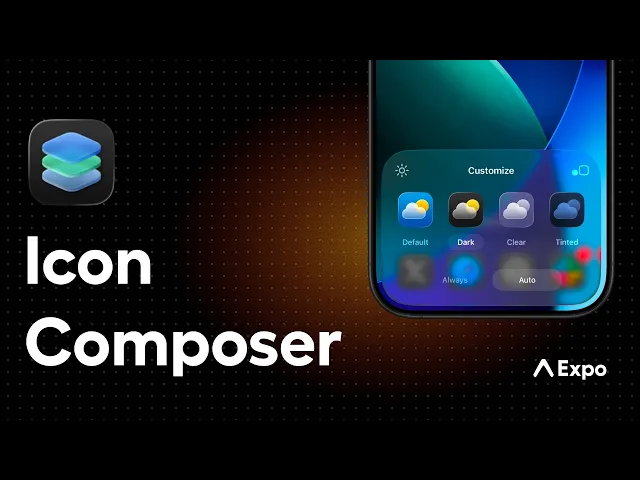
了解如何使用新的图标制作器为 Expo 项目创建应用图标。
对于 iOS,你的应用图标应遵循 Apple 人机界面指南。你可以使用 Icon Composer 应用来创建你的应用图标。这将输出一个 .icon 目录,你可以将其添加到项目的 assets 目录中。然后你可以在应用配置中提供该目录的路径。使用此方法时,深色模式支持由 Icon Composer 处理,因此你无需提供变体。
信息 注意: 通过
ios.icon提供 Icon Composer .icon 目录的支持从 SDK 54 开始可用。
另外,之前提供图片的方式仍然受支持。你应该:
- 使用 .png 文件。
- 1024x1024 是一个不错的尺寸。如果你有使用
npx create-expo-app创建的 Expo 项目,EAS Build 会为你生成其他尺寸。若是现有的 React Native 项目,请自行生成图标。EAS Build 生成的最大尺寸是 1024x1024。 - 图标必须是严格的正方形。例如,1023x1024 的图标无效。
- 确保图标填满整个正方形,没有圆角或其他透明像素。操作系统会在适当时候对你的图标进行遮罩处理。
- 可以使用
ios.icon为不同的系统外观(例如深色和有色调)提供不同图标。如果指定此项,将覆盖应用配置文件中的顶层 icon 键。请参见下面的示例: