This documentation is available as Markdown for AI agents and LLMs. See the full Markdown index or append .md to any documentation URL.
提交到应用商店
编辑页面
概述如何将您的应用提交到 Google Play 商店和 Apple App Store。
发布应用意味着将已签名的二进制文件(Android 使用 .aab,iOS 使用 .ipa)上传到 Google Play Console 或 App Store Connect。之后,Google 和 Apple 会负责审核、测试轨道以及生产环境发布。
将二进制文件上传到各个应用商店有两种方式:使用 EAS Submit 提交,或通过应用商店自有工具手动上传。推荐使用 EAS Submit,因为它支持在任何操作系统上运行(包括在 Windows 和 Linux 上发布 iOS 应用),与 EAS Build 和 EAS Workflows 集成,并且可以从 CI/CD 服务中运行。如果你不使用 EAS,或者更倾向于直接在 Play Console 中创建 Android 应用的首次发布版本,手动上传会很有用。
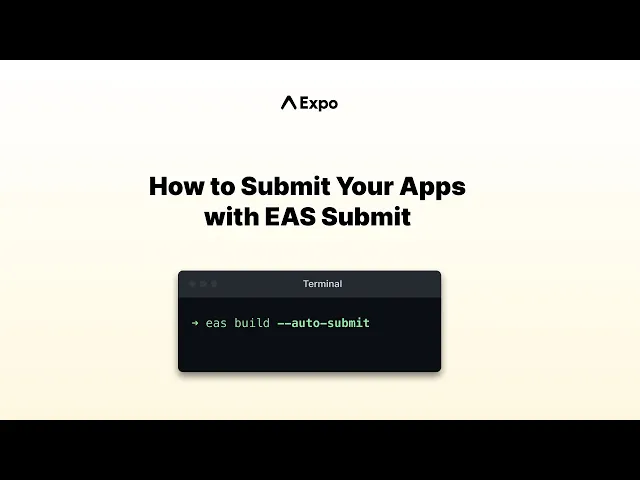
EAS Submit 让你只需一条简单命令即可轻松将应用发布到 App Store 和 Play Store。
EAS Submit 的工作原理
Android(Google Play 商店)
EAS Submit 会将你的 .aab 上传到 Google Play Console,并将其放置在你选择的发布轨道中(内部测试、Alpha、Beta 或正式版)。对于全新应用,默认的 eas submit 命令会在 内部测试轨道 中创建首个版本,即使你尚未完成商店信息的填写。要将应用分发到内部测试之外,请在 Play Console 中完成设置任务并提升版本。若要上传构建版本但不将其发布到对应轨道,请在 eas.json 中将 releaseStatus 设置为 draft。
iOS(Apple App Store)
EAS Submit 会将你的 .ipa 上传到 App Store Connect,处理完成后(通常需要 10-15 分钟)即可在 TestFlight 中使用。TestFlight 构建版本不会自动发布到 App Store。要将其发布到正式环境,请登录 App Store Connect,完成应用元数据和屏幕截图的填写,选择构建版本,然后提交以供 App 审核。
何时使用 EAS Submit
选择提交路径
推荐。只需一条命令,即可从计算机或 CI 将 Android 构建版本上传到 Google Play Console。
推荐。从任何操作系统(包括 Windows 和 Linux)将 iOS 构建版本上传到 App Store Connect 和 TestFlight。
按照 Play Console 分步指南创建 Android 应用的首个版本。
在 macOS 上使用 Xcode 构建、归档并将 iOS 应用上传到 App Store Connect。
面向 AI 代理的 Expo Skills
如果你使用 AI 代理,请安装 Expo Skills,教它如何提交和发布你的应用:
Build and submit iOS and Android apps with EAS to TestFlight, the App Store, or Google Play.
常见问题
我可以提交不是使用 EAS Build 构建的构建产物吗?
可以。EAS Submit 接受任何有效的 .aab(Android App Bundle)或 .ipa(iOS App Archive)文件。
对于使用 EAS Build 创建的构建产物,运行 eas submit,然后从列表中选择一个构建产物,或让它自动使用最新的构建产物。
对于本地构建的构建产物,使用 --path 标志指定二进制文件:
二进制文件必须经过正确签名。对于 Android,这意味着需要上传密钥库;对于 iOS,这意味着需要分发证书和配置描述文件。
EAS Submit 会处理商店元数据或屏幕截图吗?
EAS Submit 会上传二进制文件,但不会管理商店列表元数据、屏幕截图或版本说明。
对于 Google Play 商店,请在提交前直接在 Google Play Console 中配置商店列表。
对于 Apple App Store,你可以使用 EAS Metadata 自动处理应用信息和本地化描述。
我可以在 EAS Workflows 中或从其他 CI/CD 流水线中使用 EAS Submit 吗?
可以。EAS Submit 支持在 CI 环境中运行,并与 EAS Workflows 集成。你可以将提交任务添加到工作流配置中。例如:
jobs:
  submit_ios_to_store:
    type: submit
    needs: [build_ios]
    params:
      build_id: ${{ needs.build_ios.outputs.build_id }}
有关更多信息,请参阅 EAS Workflows 预打包任务。
对于 CI 流水线,你还可以使用 --non-interactive 标志跳过提示,并使用 --latest 自动选择最新的构建产物: