This documentation is available as Markdown for AI agents and LLMs. See the full Markdown index or append .md to any documentation URL.
配置多个应用变体
编辑页面
了解如何配置动态应用配置,以便在一台设备上安装多个应用变体。
在本章中,我们将配置项目,使其能够在同一台设备上同时运行多个构建类型(development、preview、production)。这种设置将使我们能够测试应用开发的不同阶段,而无需卸载并重新安装不同版本。
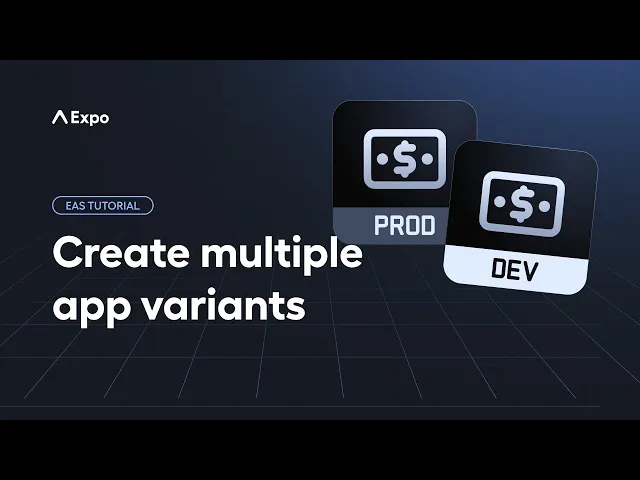
使用唯一的 bundle 标识符配置 development、preview 和 production 应用变体,以便它们能在同一台设备上并排运行。
每个变体都需要一个唯一的 Android Application ID 和 iOS Bundle Identifier,以便能在一台设备上同时安装。以下是这些 ID 在我们的 app.json 文件中的设置方式:
1
2
根据环境更新动态值
为了识别构建类型,让我们在 app.config.js 中为 development 和 preview 构建配置文件添加两个环境变量,分别叫做 IS_DEV 和IS_PREVIEW:
然后,添加两个函数,动态更改应用名称、Android Application ID 和 iOS Bundle Identifier:
我们将使用 getAppName() 为应用分配动态的 name 值,并使用 getUniqueIdentifier() 来区分 development 和 preview 构建的 android.package 和 ios.bundleIdentifier:
3
配置 eas.json
在 eas.json 中,添加 APP_VARIANT 环境变量:
运行 eas build --profile development 现在会将 APP_VARIANT 设置为 development。
注意:由于我们更改了 Android Application ID 和 iOS Bundle Identifier,EAS CLI 会提示我们为 Android 生成一个新的 Keystore,并为 iOS 生成一个新的 provisioning profile。要了解这些步骤包含什么,请参阅上一章以获取更多信息。
由于我们的 ios-simulator 构建配置文件继承自 development,因此此配置会自动应用于 iOS 模拟器。
4
运行开发服务器
构建完成后,请按照前几章中的相同步骤将它们安装到设备或模拟器上。
由于我们通过 APP_VARIANT 环境变量来标识开发构建,因此在启动开发服务器时,需要将它传递给命令。为此,在项目的 package.json 的 "scripts" 字段中添加一个 dev 脚本:
运行 npm run dev 命令以启动开发服务器:
此脚本会在本地计算 app.config.js,并为 development 配置文件加载环境变量。
现在,我们的开发构建将在 Android 和 iOS 上运行,并显示来自 app.config.js 的修改后的应用名称。例如,下面这个开发构建正在 iOS 模拟器上运行。可以看到应用名称是 StickerSmash(开发版):
你现在可以继续使用 app.json 来保存静态值,并使用 app.config.js 来保存动态值。
总结
Chapter 5: Configure multiple app variants
We successfully created app.config.js just for our dynamic configuration while leaving static configuration in app.json unchanged, added environment variables in eas.json to configure specific build profile, and learned how to start the development server with a custom package.json script.
In the next chapter, learn about what are internal distribution builds, why we need them, and how to create them.