Reference version

This documentation is available as Markdown for AI agents and LLMs. See the full Markdown index or append .md to any documentation URL.

ArrangementView

以自适应布局排列主视图和次视图的 SwiftUI ArrangementView 组件。

iOS
tvOS
Included in Expo Go
Recommended version:
~58.0.27

Expo UI ArrangementView 与官方 SwiftUI ArrangementView API 一致,并排列主视图和次视图。布局会根据可用空间和硬件特性(例如折叠屏)进行调整。
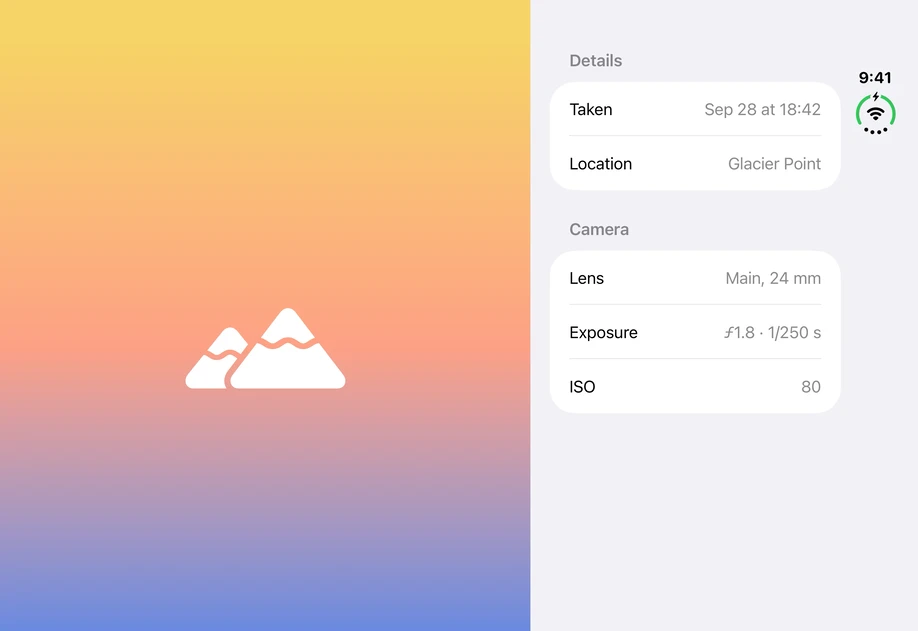
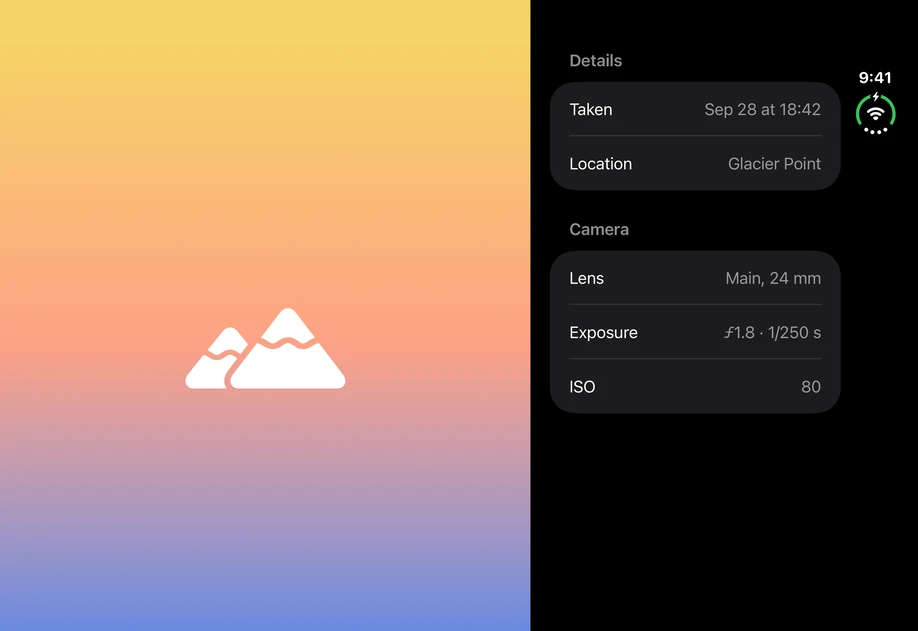
左侧为照片占位符,右侧为详情表单左侧为照片占位符,右侧为详情表单

安装

Terminal
- npx expo install @expo/ui
- yarn expo install @expo/ui
- pnpm expo install @expo/ui
- bun expo install @expo/ui

If you are installing this in an existing React Native app, make sure to install expo in your project.

用法

将视图放入 ArrangementView.Primary 和 ArrangementView.Secondary,并使用 arrangementViewStyle 修饰符选择布局。

分栏

'split' 样式会将两个视图并排放置。使用 splitArrangementLayoutSize 修饰符限制视图大小,另一个视图会占用剩余空间。

SplitArrangementExample.tsx
import { ArrangementView, Form, Host, Image, LabeledContent, Section, Text, ZStack, } from '@expo/ui/swift-ui'; import { arrangementViewStyle, background, frame, listSectionMargins, splitArrangementLayoutSize, } from '@expo/ui/swift-ui/modifiers'; const fill = frame({ maxWidth: Infinity, maxHeight: Infinity }); const sectionMargin = listSectionMargins({ edges: 'leading', length: 20, }); export default function SplitArrangementExample() { return ( <Host style={{ flex: 1 }}> <ArrangementView modifiers={[arrangementViewStyle('split'), fill]}> <ArrangementView.Primary> <ZStack modifiers={[ fill, background({ type: 'linearGradient', colors: ['#F6D365', '#FDA085', '#5B86E5'], startPoint: { x: 0, y: 0 }, endPoint: { x: 0, y: 1 }, }), ]}> <Image systemName="mountain.2.fill" size={96} color="#FFFFFF" /> </ZStack> </ArrangementView.Primary> <ArrangementView.Secondary> <Form modifiers={[ splitArrangementLayoutSize({ minWidth: 260, idealWidth: 320, maxWidth: 400, }), ]}> <Section title="Details" modifiers={[sectionMargin]}> <LabeledContent label="Taken"> <Text>Sep 28 at 18:42</Text> </LabeledContent> <LabeledContent label="Location"> <Text>Glacier Point</Text> </LabeledContent> </Section> <Section title="Camera" modifiers={[sectionMargin]}> <LabeledContent label="Lens"> <Text>Main, 24 mm</Text> </LabeledContent> <LabeledContent label="Exposure"> <Text>ƒ1.8 · 1/250 s</Text> </LabeledContent> <LabeledContent label="ISO"> <Text>80</Text> </LabeledContent> </Section> </Form> </ArrangementView.Secondary> </ArrangementView> </Host> ); }

覆盖

'overlay' 样式会将主视图叠加在次视图上。使用 overlayArrangementEdge 修饰符,设置布局切换为水平或垂直排列时视图所在的边缘。

OverlayArrangementExample.tsx
import { ArrangementView, Button, Host, HStack, Image, Spacer, Text, VStack, ZStack, } from '@expo/ui/swift-ui'; import { arrangementViewStyle, background, font, frame, labelStyle, overlayArrangementEdge, padding, } from '@expo/ui/swift-ui/modifiers'; const fill = frame({ maxWidth: Infinity, maxHeight: Infinity }); export default function OverlayArrangementExample() { return ( <Host style={{ flex: 1 }}> <ArrangementView modifiers={[arrangementViewStyle('overlay'), fill]}> <ArrangementView.Primary> <VStack modifiers={[overlayArrangementEdge('bottom')]}> <Spacer /> <VStack spacing={12} modifiers={[ padding({ all: 20 }), frame({ maxWidth: Infinity }), background({ type: 'material', material: 'thin' }), ]}> <Text modifiers={[font({ textStyle: 'headline' })]}> Episode 4: The Long Way Round </Text> <HStack spacing={32} modifiers={[labelStyle('iconOnly')]}> <Button label="Back 10 seconds" systemImage="gobackward.10" onPress={() => {}} /> <Button label="Play" systemImage="play.fill" onPress={() => {}} /> <Button label="Forward 10 seconds" systemImage="goforward.10" onPress={() => {}} /> </HStack> </VStack> </VStack> </ArrangementView.Primary> <ArrangementView.Secondary> <ZStack modifiers={[fill, background('#3A1C71')]}> <Image systemName="play.rectangle.fill" size={72} color="#FFFFFF" /> </ZStack> </ArrangementView.Secondary> </ArrangementView> </Host> ); }

API

import { ArrangementView } from '@expo/ui/swift-ui';

Component

ArrangementView

iOS 27.1+
tvOS 27.1+

Type: React.Element<ArrangementViewProps>

ArrangementView uses the native ArrangementView view.

A view that arranges primary and secondary content using an adaptive layout that responds to the environment.

Example

<Host style={{ flex: 1 }}> <ArrangementView modifiers={[arrangementViewStyle('split')]}> <ArrangementView.Primary> <NowPlaying /> </ArrangementView.Primary> <ArrangementView.Secondary> <Lyrics /> </ArrangementView.Secondary> </ArrangementView> </Host>

ArrangementViewProps

children

iOS 27.1+
tvOS 27.1+
Type: ReactNode

The views to arrange. Provide ArrangementView.Primary and ArrangementView.Secondary.